Добавь один скил
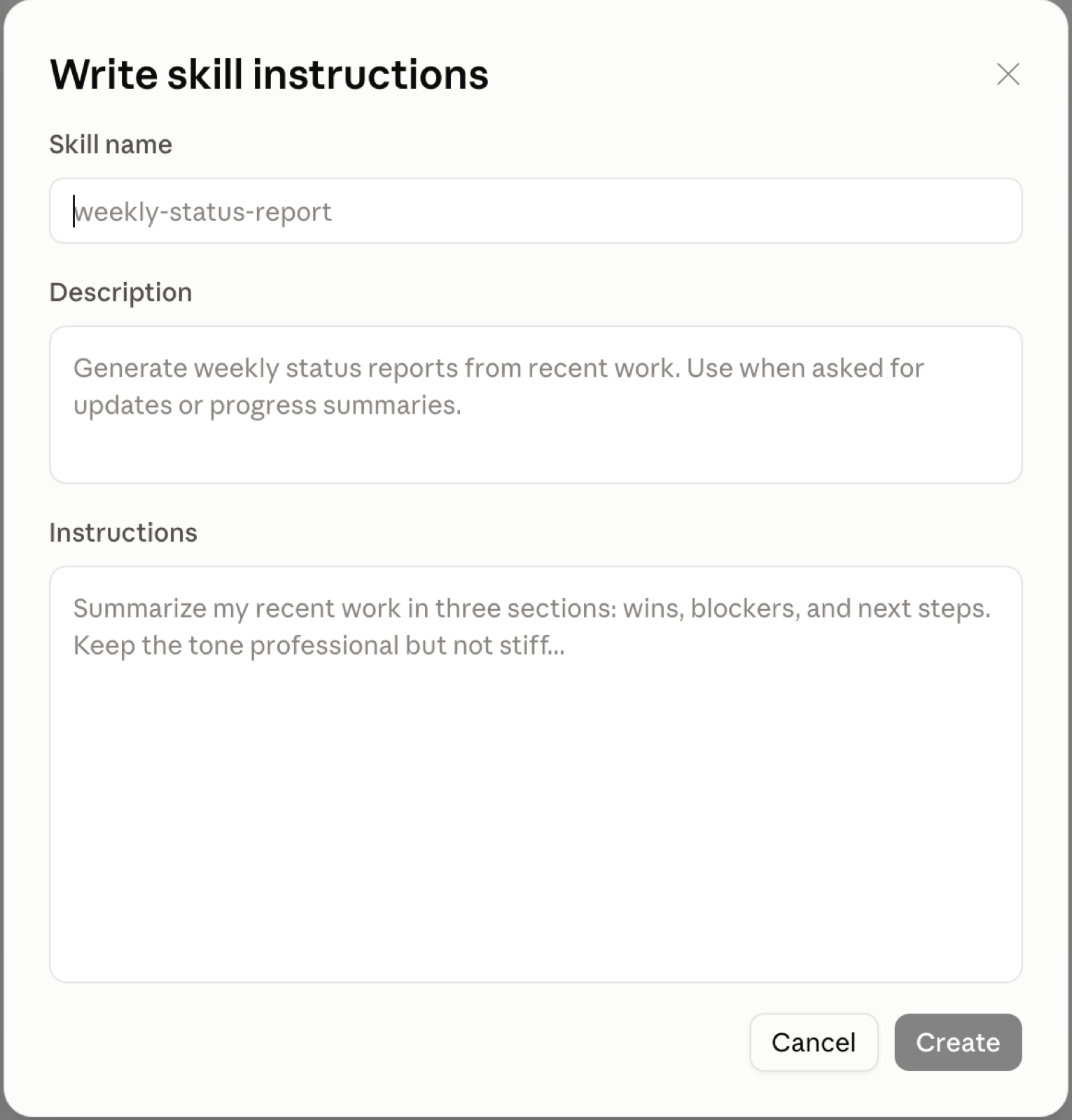
Повторяемая инструкция для одной конкретной задачиСкил — это папка с инструкцией, примерами и, если нужно, файлами. Claude включает подходящий скил сам, когда узнаёт задачу. Поэтому отчёт, презентация или проверка документа каждый раз собираются по одним правилам.
- Открой Settings → Capabilities и проверь, что создание файлов и выполнение кода включено.
- Зайди в Customize → Skills → +.
- Выбери Browse skills, чтобы поставить готовый скил, или Create skill, чтобы сделать свой.
- Включи скил. Дальше просто опиши задачу обычными словами — Claude применит его, когда он подходит.
Помоги создать мой первый скил для задачи: [какую задачу я повторяю]. Сначала задай мне до 7 коротких вопросов: какие файлы я даю на входе, какие шаги нужно выполнить, что нельзя менять и в каком виде нужен результат. Потом собери скил с понятным названием, точным описанием — когда его применять — и пошаговой инструкцией. Перед сохранением покажи мне черновик.
Поставь задачу по расписанию
Результат приходит сам в нужный день и часОдин раз опиши задачу, выбери время — и Cowork будет запускать её по расписанию. Подходит для утренних сводок, еженедельных отчётов, поиска изменений и разбора новых файлов.
- Открой Claude или Cowork и нажми Scheduled в левой панели.
- Выбери New task → Create with Claude или настрой вручную.
- Укажи название, подробную задачу, частоту и время. Если задача работает с данными — выбери папку или проект, где лежат нужные файлы.
- Проверь итог и нажми Schedule или Save. Готовую задачу можно запустить вручную, поставить на паузу или изменить.
Каждый понедельник в 09:00 открой файл [название файла] в этой папке и собери короткий отчёт за прошлую неделю: 1) главные цифры; 2) что изменилось по сравнению с предыдущей неделей; 3) что требует внимания; 4) три задачи на эту неделю. Считай только по тем данным, которые есть в файле. Если новых данных за неделю нет — так и напиши, ничего не додумывай.
Собери артефакт
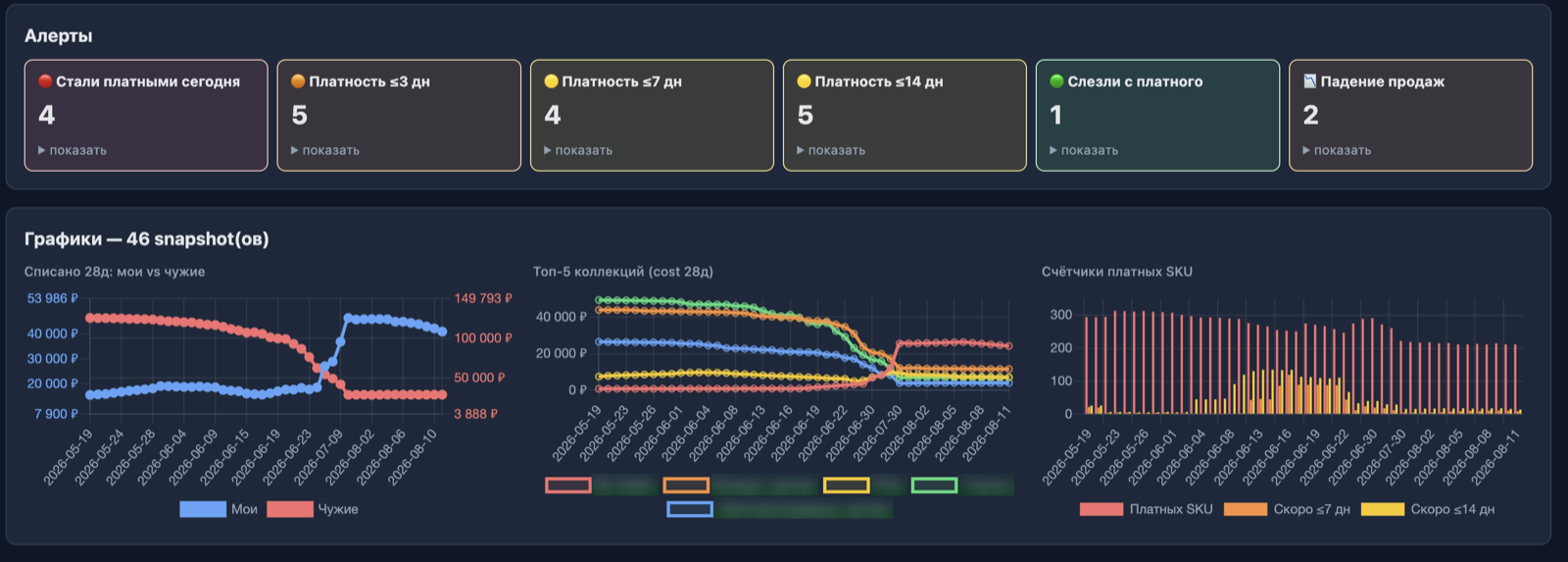
Калькулятор, трекер или дашборд рядом с чатомАртефакт — отдельное рабочее окно, где Claude собирает инструмент, а не просто пишет ответ. Можно попросить калькулятор, планировщик, тест, форму или живой дашборд.
- Проверь в Settings → Capabilities, что создание файлов и выполнение кода включено.
- В обычном чате попроси собрать инструмент или открой Artifacts в левой панели.
- Прикрепи исходные данные и опиши, что должно быть на экране. Проси правки обычными сообщениями.
- На личном аккаунте Free, Pro или Max нажми Publish, чтобы получить публичную ссылку. В Team и Enterprise ссылка работает только внутри организации.
Собери интерактивный дашборд по прикреплённой таблице. Сначала проверь структуру данных и перечисли найденные столбцы. Не придумывай отсутствующие цифры. Покажи: главные показатели, динамику по времени, самые сильные и слабые позиции и отдельный блок «что изменилось». Если чего-то не хватает — сначала спроси.
Включи память
Claude учитывает прошлый контекстС памятью Claude может сохранять важные факты из переписок и использовать их дальше: как ты работаешь, какой формат предпочитаешь, какие ограничения нельзя забывать. У каждого проекта — своя отдельная память.
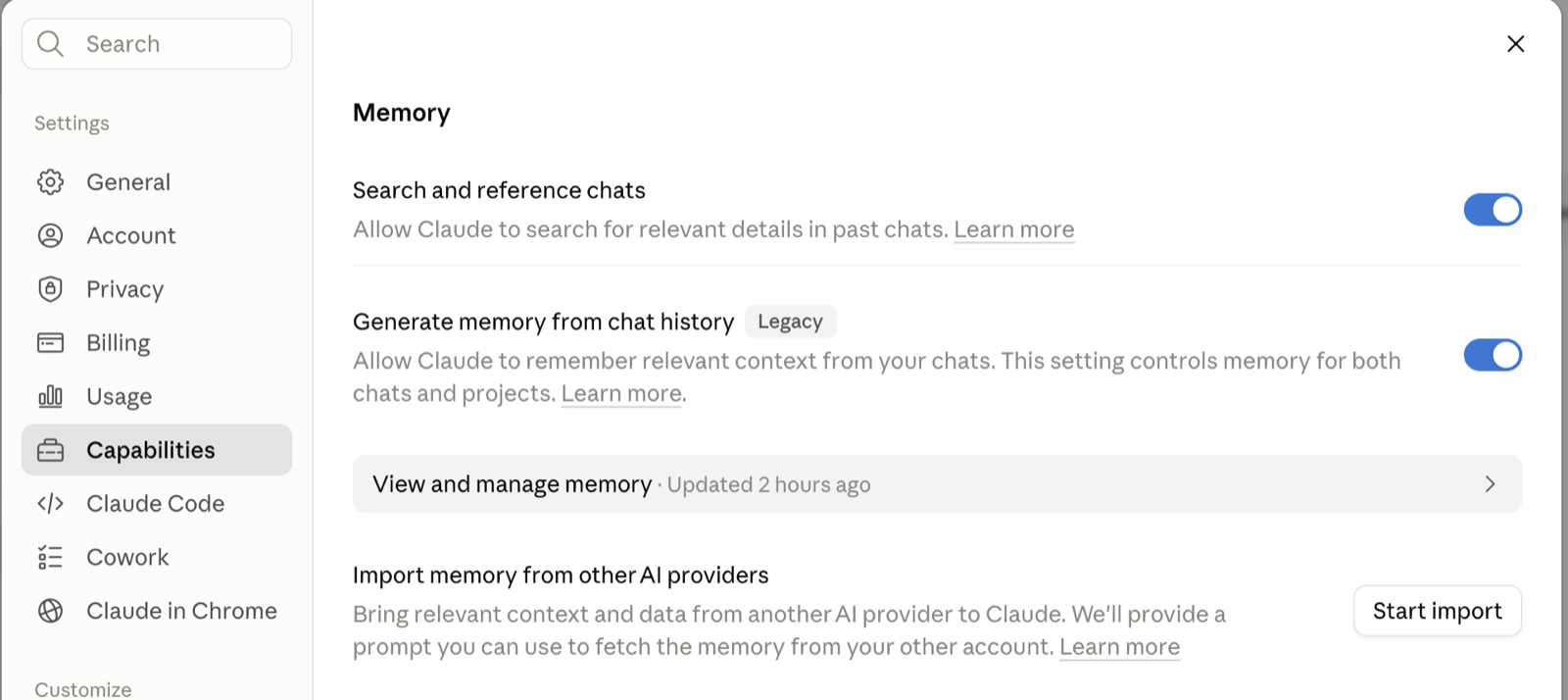
- Открой Settings → Memory.
- Включи Generate memory from chats. Если видишь старый экран, ищи память внутри Capabilities.
- Открой список сохранённых воспоминаний и удали лишнее или исправь неточное.
- В чате можно прямо сказать: «Запомни…» или «Удали из памяти…».
Запомни для будущих разговоров: [кто я и чем занимаюсь]; [какой результат мне обычно нужен]; [какой формат ответа я предпочитаю]; [что нельзя предлагать или менять без моего подтверждения]. Сначала повтори это коротким списком, чтобы проверить точность.
Поставь Claude для Chrome
Боковая панель, которая видит открытую страницуРасширение открывает Claude рядом с сайтом. Он может читать страницу, переходить по вкладкам, нажимать кнопки и заполнять обычные формы — пока ты наблюдаешь и подтверждаешь действия.
- Открой официальное расширение Claude в Chrome Web Store и нажми Add to Chrome.
- Войди в аккаунт Claude и закрепи значок расширения в верхней панели.
- Открой обычную безопасную страницу, нажми значок Claude и оставь режим Manual / Ask before acting.
- Дай одну конкретную задачу и наблюдай за шагами. Перед отправкой или изменением данных всё проверь.
Посмотри эту страницу и коротко объясни: что здесь можно сделать, какие поля обязательны и какие данные мне нужно подготовить. Пока ничего не нажимай, не вводи и не отправляй.